Installation im Netzwerk
Diese Funktion erfordert O&O Syspectr Enterprise oder eine höhere Edition. Editionen vergleichen
Für Unternehmen stellt O&O Syspectr eine personalisierte MSI-Datei bereit, mit der Sie O&O Syspectr automatisch auf Ihren Windows-Systemen installieren können – zum Beispiel mit Gruppenrichtlinien, Microsoft Intune oder Configuration Manager.
O&O Syspectr muss auf jedem Computer installiert sein, den Sie verwalten möchten. Dafür gibt es zwei Wege:
- Manuelle Installation auf dem Computer mit der Installationsdatei (EXE, ab Enterprise auch MSI)
- Automatisches Verteilen der MSI-Datei, zum Beispiel mit den Gruppenrichtlinien von Windows Active Directory
Nach der Installation muss der Benutzer nichts weiter tun. Updates und neue Module werden automatisch über den O&O LiveUpdate-Dienst von O&O Syspectr installiert.
O&O Syspectr mit Gruppenrichtlinien verteilen
Die folgenden Schritte beschreiben, wie Sie O&O Syspectr mit Gruppenrichtlinien verteilen.
Voraussetzungen
- Sie verwenden Windows Active Directory (AD).
- Die Computer, auf denen Sie O&O Syspectr installieren möchten, sind Mitglieder der Domäne, und die Berechtigungen für die Softwareinstallation per Gruppenrichtlinie sind vorhanden. Einzelheiten finden Sie im Microsoft-Artikel „Gruppenrichtlinienbasierte Softwareinstallation“.
- Sie haben Ihre personalisierte MSI-Datei aus Ihrem O&O Syspectr-Konto heruntergeladen: Gehen Sie in Ihrem Konto auf Computer hinzufügen und wählen Sie die MSI-Datei aus.
- Auf den Zielcomputern ist Microsoft .NET Framework 4.8 installiert. Aktuelle Windows-Versionen enthalten es bereits; andernfalls erhalten Sie es bei Microsoft.
Benennen Sie die MSI-Datei nicht um! O&O Syspectr fügt die Computer anhand ihres Namens automatisch Ihrem Konto hinzu.
Gruppenrichtlinie für O&O Syspectr erstellen
-
Öffnen Sie die Gruppenrichtlinienverwaltung (
gpmc.msc).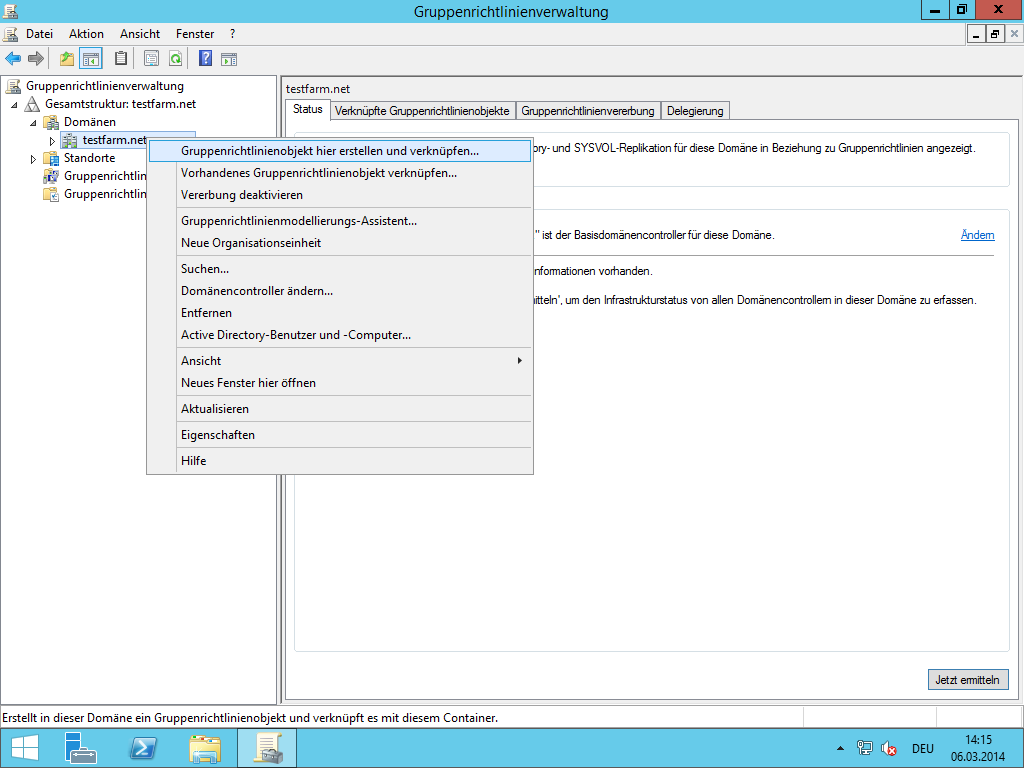
-
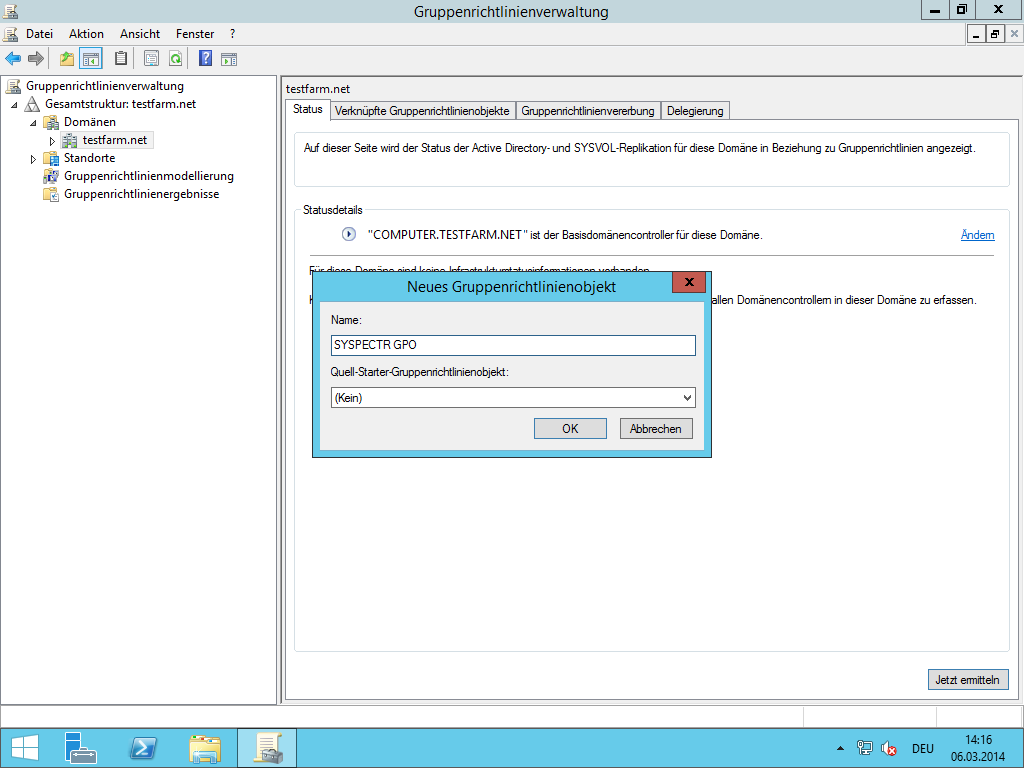
Erstellen Sie ein neues Gruppenrichtlinienobjekt für Ihre Domäne und geben Sie ihm einen Namen, zum Beispiel „Syspectr GPO“.
-
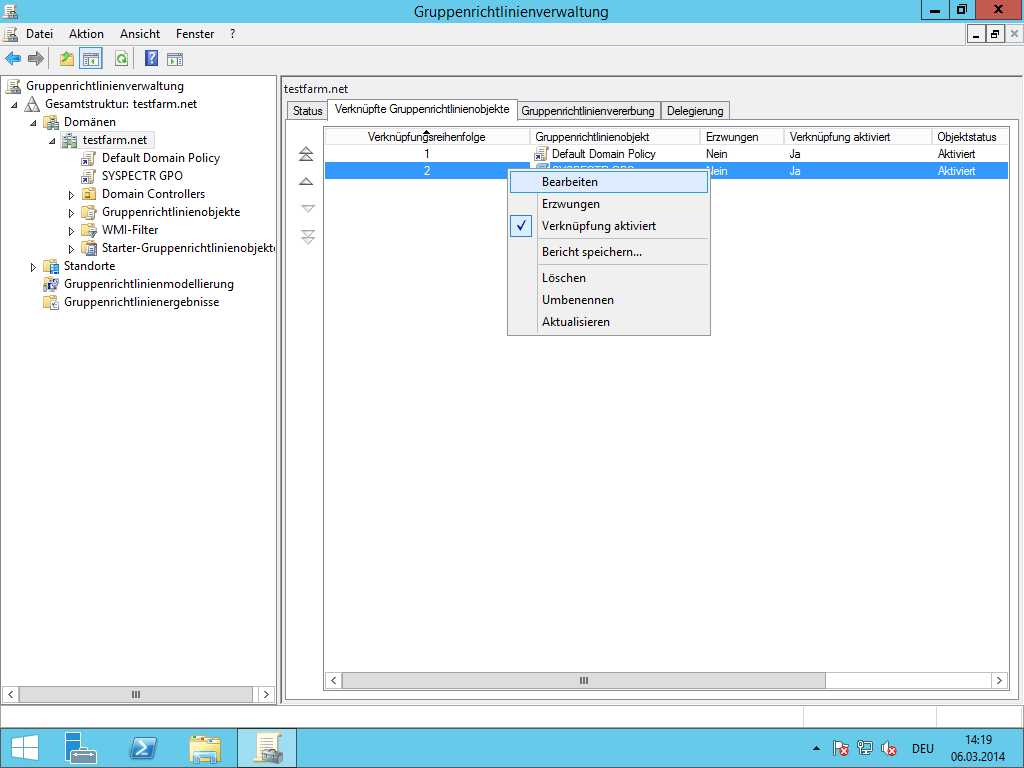
Wählen Sie die Richtlinie aus und klicken Sie auf Bearbeiten. Der Gruppenrichtlinienverwaltungs-Editor wird geöffnet.
-
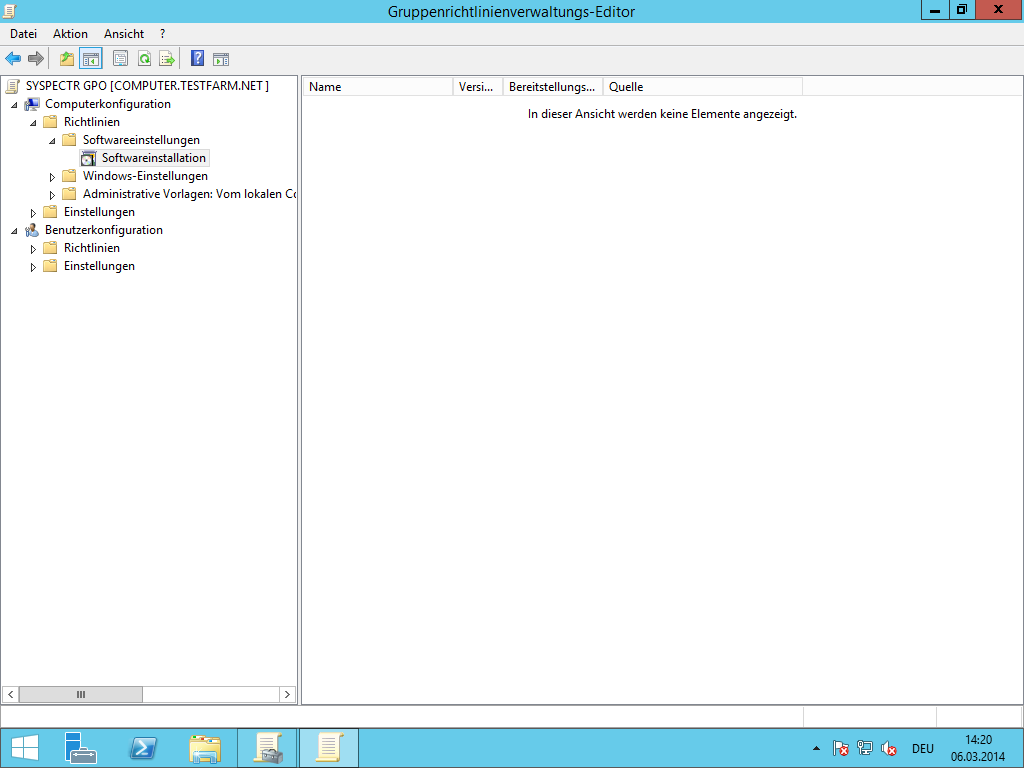
Wählen Sie im Gruppenrichtlinienverwaltungs-Editor Computerkonfiguration > Richtlinien > Softwareeinstellungen > Softwareinstallation.
-
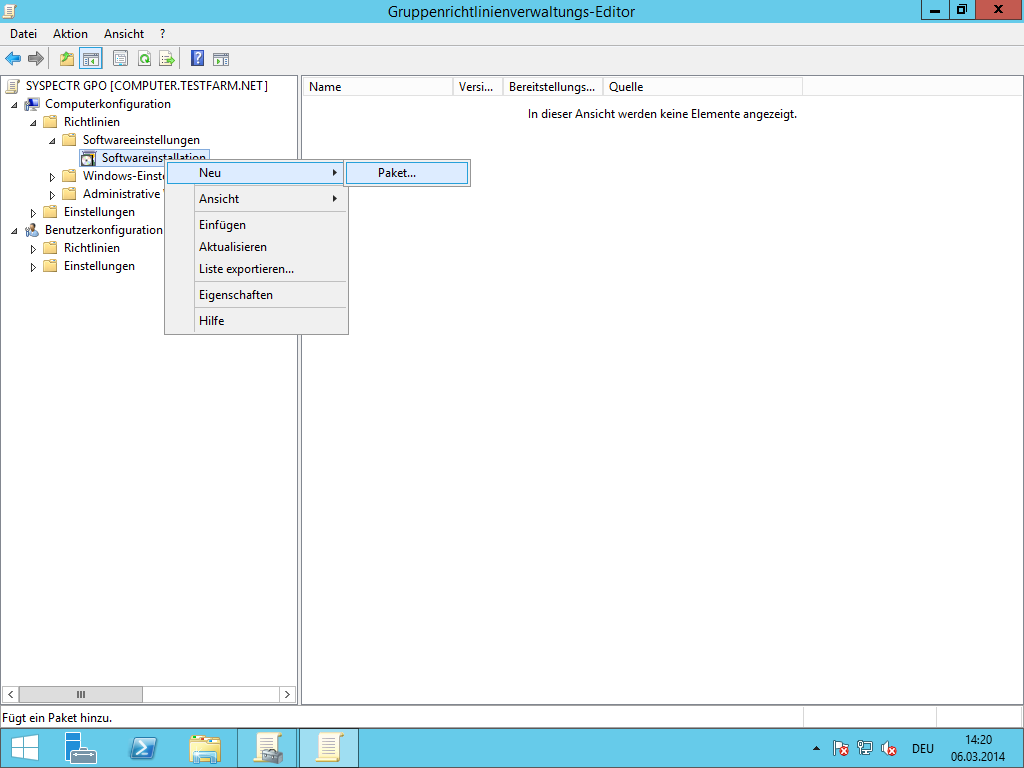
Klicken Sie mit der rechten Maustaste auf Softwareinstallation, wählen Sie Neu > Paket… und geben Sie den Netzwerkpfad der MSI-Datei von O&O Syspectr an. Die Computer müssen die Datei über diesen Pfad lesen können.
Gruppenrichtlinie mit den Computern verknüpfen
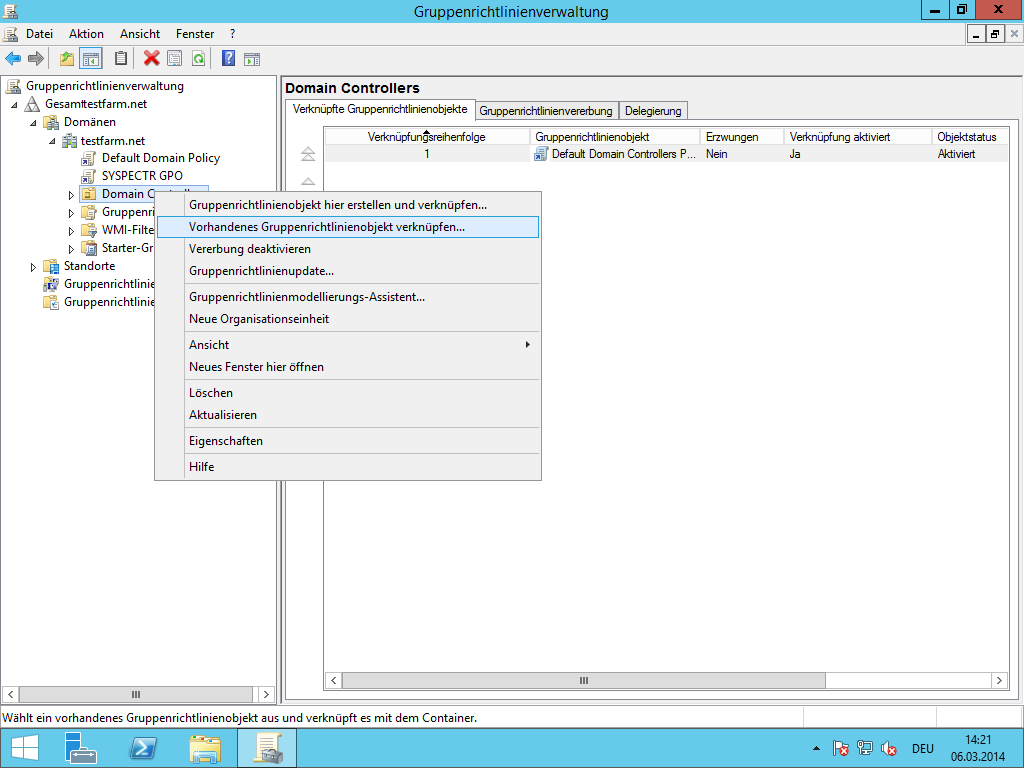
Verknüpfen Sie nun die Gruppenrichtlinie mit den Computern, auf denen Sie O&O Syspectr installieren möchten: Klicken Sie mit der rechten Maustaste auf die Organisationseinheit, die die Computer enthält, wählen Sie Vorhandenes Gruppenrichtlinienobjekt verknüpfen… und wählen Sie die erstellte Gruppenrichtlinie aus (in unserem Beispiel „Syspectr GPO“). O&O Syspectr wird dann beim nächsten Start der Computer automatisch installiert, und Sie können sie in Ihrem Konto verwalten.